
SPOOK 2 (СПУК 2)— інструкція та ТТХ портативного FPV-детектора відеосигналу

СПУК-2 — Інструкція користувача
Призначення пристрою - виявлення радосигналів в діапазоні 1.2 ГГц та 5.8 ГГц та перехоплення аналогового відеосигналу з FPV-дронів .
⚠️ Зверніть увагу!
В оновленій версії пристрою (3.0.1 — актуальна версія) додано два режими роботи, які можна перемикати в меню:
-
Звичайний режим (увімкнений за замовчуванням, рекомендовано): просте автосканування та відображення відео. Цього достатньо для більшості користувачів.
-
Pro-режим (⚠️ лише для спеціалістів!): розширений функціонал — історія каналів, список сигналів, авто-стоп, налаштування порога тривоги.
👉 Увімкнення: Меню → Налаштування → Pro = ON.
⚠️ Увага! Використовуйте звичайний режим. При роботі у Pro-режимі без необхідних знань можна втратити реальні сигнали FPV-дронів.
Простими словами про роботу сканера відеосигналів FPV (1.2 та 5.8 ГГц).
🚀 Швидкий старт (30 секунд)
-
Прикрутіть антени до підписаних роз’ємів: 1.2 ГГц та 5.8 ГГц.
-
Увімкніть тумблер живлення.
-
Пристрій відразу починає сканувати ефір. Це нормально.
-
Відео на великому екрані з’являється тільки якщо є аналогове відео на частоті. Якщо сигналу немає — екран чорний, але сканування триває.
-
Щоб увійти в меню — одночасно затисніть кнопки «▲» та «▼» приблизно на 1 секунду.
⚠️ Важливо
-
Заряджати лише кабелем USB-A → USB-C. Не використовуйте швидкі зарядки!
-
Калібрування не чіпати.
-
Детектор — додатковий інструмент, він не гарантує 100% виявлення БпЛА.
🔹 Як влаштовано
-
Два дисплеї:
-
Малий OLED — службова інформація (канал, рівень сигналу, меню).
-
Великий екран — показує відео з дрона (якщо сигнал знайдено).
-
-
Кнопки: ▲ (вгору), ▼ (вниз), ОК (центральна).
-
Сканування йде у фоні завжди — навіть якщо ви вже дивитесь відео.
📡 Основні режими роботи
1. Сканер (звичайний)
-
При ввімкненні автоматично сканує 870–1960 та 4910–6020 МГц.
-
Якщо знаходить сигнал з відео → спрацьовує індикація (звук/LED/вібра), на великому екрані з’являється картинка.
-
Кнопка ОК — закрити відео та продовжити сканування.
-
Кнопки ▲/▼ у відеорежимі — гортати між знайденими каналами.
2. Сканер Pro (розширений)
-
Поки ви дивитеся відео в одному діапазоні — інший продовжує скануватися у фоні.
-
OLED показує: канал, частоту, рівень сигналу (RSSI) та лінію прогресу сканування (щоб бачити, що пристрій не «завис»).
-
Є регульований поріг тривоги: ▲/▼ піднімають чи знижують його (зручно, коли багато «шуму»).
-
Увімкнення Pro: Меню → Налаштування → Pro = ON.
📋 Меню: як увійти та що там є
Вхід у меню: з екрана «Сканер» затисніть «▲+▼» на 1 секунду.
-
Сканер — головний екран.
-
Історія (Pro) — список частот, що перевищили поріг.
-
▲/▼ — вибір частоти.
-
ОК — подивитись відео.
-
ОК+▼ — додати частоту в ігнор (до перезавантаження).
-
«Очистити» — стерти історію.
-
-
Канали (Pro) — ручний вибір каналу (зручно для тестів).
-
Налаштування:
-
Pro ON/OFF (увімкнути розширений режим)
-
Вібрація / Звук / LED (увімкн./вимкн.)
-
Авто-стоп: OFF / 3 / 5 / 10 с
-
Частотний скан (для точнішого пошуку)
-
🎥 Відеорежим
-
При переході у відео — сканування зупиняється на вибраному каналі.
-
▲/▼ — перехід по сітці каналів.
-
OLED показує: номер каналу, частоту, рівень сигналу та графік.
-
ОК — вийти з відео і повернутись до сканування.
🚨 Поріг тривоги та індикації
-
На OLED є горизонтальна лінія порога.
-
Кнопками ▲/▼ його можна піднімати чи опускати.
-
Якщо сигнал перевищує поріг → вмикається сигналізація (звук, LED, вібрація — залежно від ваших налаштувань).
🛡 Ігнор «дружніх» частот
-
Щоб додати частоту у список ігнору → з екрана «Сканер» натисніть ОК+▼.
-
До перезавантаження ця частота не буде скануватись.
🔋 Акумулятор і живлення
-
Заряд і напруга відображаються у верхньому лівому кутку OLED.
-
Час роботи: до 10 год у режимі сканера / до 6 год у відео.
-
Живлення: USB-C (кабель USB-A → USB-C).
❓ Часті питання
-
Кнопки не працюють? → Йде автоскан. У меню входять комбінацією «▲+▼».
-
Чому немає відео? → Відео є тільки коли в ефірі є аналоговий сигнал.
-
Багато тривог? → Підніміть поріг (▲/▼) та вимкніть зайву індикацію у «Налаштуваннях».
📊 Технічні характеристики (коротко)
-
Діапазони: 870–1960 МГц / 4910–6020 МГц
-
Каналів: 152, час сканування: ~9 с
-
Дальність виявлення: до 9+ км (тести)
-
Робота: до 10 год (скан) / до 6 год (відео)
-
Оновлення: Wi-Fi
-
Живлення: USB-C
📝 Міні-шпаргалка (наклейка на корпус)
-
Меню — «▲+▼» (1 с)
-
Вийти з відео — ОК
-
Ігнор частоти — ОК+▼
-
Історія — ОК+▲
-
Поріг тривоги — ▲/▼
-
Авто-стоп — Меню → Налаштування
ОНОВЛЕННЯ ПРОШИВКИ СПУК-2:
Оновлення повинно проводитися обов'язково на зарядженому пристрої. Переконатися, що батарея заряджена, можна, увімкнувши детектор і подивившись на напругу та значок батареї. Якщо він повний і напруга вище 3.6V - можна онолювати пристрій.
Якщо версія прошивки менше 2.0.1: Обережно відкрийте корпус, відкрутіть 2 гвинти,витягніть велику плату, витягніть плату з маленьким екраном з кріплень, під'єднайте її до комп'ютера з інтернетом за допомогою кабеля USB-MicroUSB та перейдіть за посиланням для онлайн оновлення.
Оновлення:
- Вмикаємо детектор, чекаємо, поки з'явиться екран сканера, звертаємо увагу на версію прошивки, яка пишеться внизу при запуску. Запам'ятовуємо її або записуємо, це знадобиться, щоб дізнатися про успішність оновлення.
- Затискаємо одночасно кнопки ВВЕРХ + ВНИЗ, щоб потрапити у МЕНЮ.
- В МЕНЮ, натискаючи кнопку ВНИЗ, вибираємо пункт НАЛАШТУВАННЯ, натискаємо центральну кнопку OK для переходу в меню налаштувань.
- У НАЛАШТУВАННЯХ затискаємо кнопки ВВЕРХ + ВНИЗ. Відкриється сервісне меню, де треба вибрати пункт UPDATE. З'явиться екран підключення до мережі.
- На цьому етапі вам потрібно створити Wi-Fi точку з параметрами, вказаними на екрані (SSID: spook, пароль: “12345678”). Обов'язково Ім'я мережі та Пароль повинні збігатися з тими, що вказані на дисплеї детектора.
- Wi-Fi точку з потрібними даними можна створити, як роздавши інтернет з телефону або 4G модему, так і за допомогою роутера. Найпростіший варіант — роздати з телефону, при цьому важливо змінити ім'я мережі та пароль.
- Детектор підключиться до мережі та відобразить свою IP-адресу в локальній мережі. Після чого буде проведена спроба оновлення через інтернет. По завершенню оновлення СПУК перезавантажиться і короткочасно відобразить версію прошивки при запуску. Якщо не встигли роздивитися, достатньо перезапустити, версія відображається при кожному запуску пристрою.
- Якщо версія змінилася відносно старої — вітаємо, оновлення пройшло успішно! Якщо ж ні — дивіться варіанти нижче. (Також дізнатися про те, яка версія прошивки зараз остання, можна в історії змін).
Примітки:
- Поки СПУК знаходиться на екрані з даними Wi-Fi точки, він буде намагатися підключитися до мережі. Між спробами є затримка. Якщо ви дуже довго створювали мережу й детектор не бачить вашу мережу, рекомендується вимкнути СПУК, увімкнути, і, дотримуючись кроків вище, зайти в режим оновлення заново. Перезавантажувати вашу Wi-Fi мережу, яку ви створили, не потрібно.
- Якщо детектор все одно не бачить вашу мережу, і ви перевірили, що ім'я мережі та пароль відповідають необхідним, то спробуйте інший роутер/смартфон. На даний момент відомо про нестабільну роботу з Wi-Fi мережами роутерів Mikrotik.
- Коли детектор успішно підключиться до вашої мережі, екран оновиться і відобразить IP-адресу в локальній мережі. Піде спроба завантаження оновлення з інтернету. Якщо підключення до інтернету нестабільне, завантаження може перерватися. У такому випадку СПУК перезавантажиться, і при запуску буде відображатися стара версія. У такому випадку просто повторіть процедуру оновлення до тих пір, поки версія не зміниться на нову. (Дізнатися про те, яка версія зараз остання, можна в історії змін).
ІСТОРІЯ ЗМІН ПРОШИВКИ
3.0.2 (актуальна версія)
- Оптимізація швидкості роботи пристрою
3.0.1
- Поліпщення графічного інтерфейсу
- Прибранний баг у сервісному меню
3.0.0
- Змінена схема головної плати
- Доданий автоматичний пошук відео
- Додане канальне та частотне сканування
2.0.3L (актуальна версія для пристроїв до 07.08.2025)
- Калібрування та оновлення винесені в окреме меню
- Додана ручна підстройка параметрів калібрування
2.0.2:
- Покращення алгоритму калібрування
2.0.1:
- Змінені частоти каналів, котрі перехрещувалися з мобільною мережею.
- Додане оновлення по WiFi
2.0.0:
- Перший реліз
⚠️ Зверніть увагу: СПУК-2 не гарантує 100% виявлення всіх FPV-дронів, проте є ефективним допоміжним інструментом для підвищення ситуаційної обізнаності та оперативного реагування.
Пристрій відображає перехоплене відео лише з аналогових PAL/NTSC каналів. Інші типи сигналів — цифрове або закодоване відео, скрембльовані канали чи телеметрія — можуть визначатися як активність і відображатися у вигляді «шуму» або смуги частоти, однак повноцінне зображення на екрані не з’явиться.
 Як правильно перевіряти FPV VTX: правила запуску, діагностика та обмінFPV відеопередавач (VTX) — високочастотний пристрій із вихідним підсилювачем потужності, який чутливий до помилок підключення, запуску без антени та перегріву. У цій інструкції зібрані практичні правила безпечного першого запуску, перевірки в польових умовах і типові причини виходу з ладу. В кінці — порядок діагностики та умови обміну/ремонту.Полная версия статьи
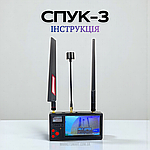 СПУК-3 — інструкція користувача: тридіапазонний детектор і відеосканер FPV (1.2 / 3.3 / 5.8 ГГц)Повна інструкція до СПУК-3: як увімкнути, сканувати та переглядати аналогове FPV-відео (PAL/NTSC) у діапазонах 1.2 / 3.3 / 5.8 ГГц. Опис меню, відеорежиму, оновлення прошивки по Wi-Fi, правила заряджання USB-A → USB-C. Дальність прийому орієнтовно до 5 км і залежить від місцевості, перешкод, потужності та каналу. Застереження і поради з експлуатації.Полная версия статьи